Windows11 もろもろ
設定
システム
Bluetoothとデバイス
自動再生:オフ
個人用設定
色
モードを選ぶ: ダーク
以下の場所にアクセントカラーを表示します
スタート、タスクバー、アクションセンター: オン
タイトルバーとウィンドウの境界線: オン
スタート
「ヒント、ショートカット、新しいアプリなどのおすすめを表示します」→オフ
「スタートメニューまたはタスクバーのジャンプリストに最近開いた項目を表示する」→オフ
タスクバー
タスクバー項目
タスクビュー: オフ
ウィジェット: オフ
チャット: オフ
タスクバーの動作
タスクバーを自動的に隠す: オン
タスクバーアプリでバッジを表示する: オフ
タスクバーアプリの点滅を表示する: オフ
タスクバーをすべてのディスプレイに表示する: オフ
プライバシーとセキュリティ
全般:すべてオフ
検索アクセス許可
セーフサーチ: オフ
クラウドコンテンツの検索: オフ
履歴 - このデバイスの検索履歴: オフ
- Windows Defenderの検索除外で高速化Windows セキュリティ→ウイルスの驚異の防止→ウイルスと驚異の防止の設定→設定の管理→除外の追加または削除→除外の追加
C:\Program Files\Windows Defender\MsMpEng.exepath\to\migemogrep.exepath\to\peco.exepath\to\fenrir folderpath\to\PPx folderpath\to\freeplane folder%TEMP% の実フォルダtorrent downloading foldercrdownload
コントロールパネル ControlPanel
プログラムと機能
Windows の機能の有効化または無効化
Microsoft XPS ドキュメントライター: 無効(デフォルト?)
メディア機能: 無効
キーボード→表示までの待ち時間:短く
電源オプション
高パフォーマンス:オン
- 選択できない場合がある。左の「電源プランの作成」から選択して作成できる。
電源ボタンの動作を選択する
現在利用可能ではない設定を変更します
- 高速スタートアップを有効にする:オフSSD への負荷軽減
スリープ:オン
- 休止状態:オフSSD への負荷軽減
電源とスリープボタンおよびカバーの動作:すべて「スリープ状態」
システム
詳細設定
パフォーマンス
視覚効果:フォントのふちを滑らかにする以外を無効
インデックスのオプション
スタートメニューのみ
エクスプローラーのオプション
「プライバシー」チェックを外す
「最近使用したファイルを表示する」
「頻繁に使用されるフォルダーを表示する」
Registry
「送る」メニューはカーソルを合わせるまで対象を読み込ませない
[HKEY_LOCAL_MACHINE\SOFTWARE\Microsoft\Windows\CurrentVersion\Explorer]
"DelaySendToMenuBuild"=dword:00000001
Alt-Tab を速くする:
Windows Registry Editor Version 5.00

[HKEY_CURRENT_USER\SOFTWARE\Microsoft\Windows\CurrentVersion\Explorer]
"AltTabSettings"=dword:00000001
-
Windows Registry Editor Version 5.00

[HKEY_CURRENT_USER\Software\Policies\Microsoft\Windows\Explorer]
"DisableSearchBoxSuggestions"=dword:00000001
ウィンドウ枠の幅を -60 から 0 へ変更:
Windows Registry Editor Version 5.00

[HKEY_CURRENT_USER\Control Panel\Desktop\WindowMetrics]
"PaddedBorderWidth"="0"
フォルダオプション
エクスプローラーの高速化 https://anond.hatelabo.jp/20191116220232
PCが開くまでに時間がかかる症状を改善
フォルダで「表示」→「オプション」→表示
「隠しファイル、隠しフォルダー~」チェック
「フォルダーとデスクトップの項目の説明を~」オフ
「フォルダーのヒントに」オフ
「空のドライブは表示しない」オフ
「登録されている拡張子は表示しない」オフ
「同期プロバイダーの通知を表示する」オフ
- フォルダの表示設定を固定する※フォルダの種類が自動的に選別されるのが問題なので、全種類同じ設定にすることで固定する
フォルダ内の空白で右クリック→「このフォルダをカスタマイズ」
「フォルダーの種類」の項目を選択
フォルダ設定を全フォルダに適用する
ファイル→フォルダーと検索のオプションの変更
表示→「フォルダーに適用」
グループポリシー
コンピューターの構成 → Windows の設定 → セキュリティの設定 → ローカルポリシー → ユーザー権利の割り当て → シンボリックリンクの作成
ユーザーを追加。Administrators に含まれていても駄目らしい。
Soft
管理者権限コマンドプロンプト
アクセス日時を保存しない:
fsutil behavior set disablelastaccess 1
OneDrive
サインインしたときに起動:オフ
MS-IME
設定
スペースは常に半角
IME 入力モードの切り替えの通知:オフ
キー設定 IME 設定レジストリファイル
ATOK 設定
C-j: Enter コピー
C-n: 次候補
C-p: ↑からコピー
C-l: ↓からコピー
そのほか
デバイスマネージャー
- 不要なデバイスの無効化: 使わないデバイス。メイン以外のオーディオ関連、カメラ、FaxBluetooth は有効化。 [2021-01-05]
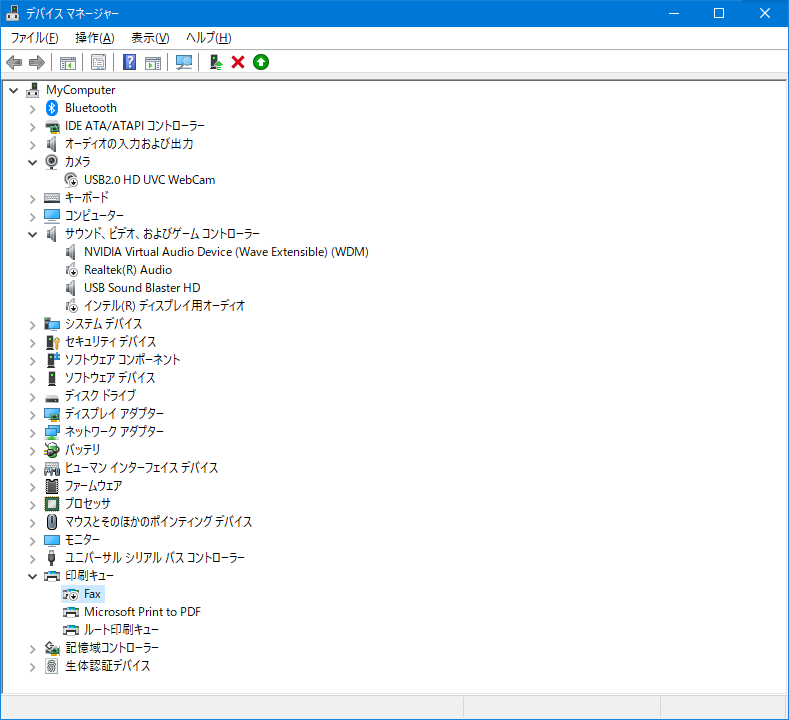
ディスクドライブ → 搭載しているドライブ → プロパティ → ポリシー → 書き込みキャッシュポリシー → 「デバイスの書き込みキャッシュを有効にする」をチェック(デフォルトでついていると思う) → 「デバイスでWindowsによる書き込みキャッシュバッファーのフラッシュをオフにする」にチェック
デスクトップのアイコンを非表示
デスクトップで右クリック→表示→アイコンを非表示
環境変数
PATH
path\to\msys64\usr\binpath\to\msys64\mingw64\binpath\to\ImageMagickpath\to\cmdpath\to\nodejspath\to\go\bin%USERPROFILE%\binpath\to\archive dll folderpath\to\SPI folerpath\to\npmpath\to\pandoc
GIT_SSH:
path\to\plink.exe with \\GOPATH:
path\to\go folderGOROOT:
%USERPROFILE%GRAPHVIZ_DOT:
path\to\dot.exe folder
エラー対応
レベル |
ソース |
ID |
内容 |
対処 |
|---|---|---|---|---|
エラー |
ESENT |
455 |
svchost ログ ファイル |
該当フォルダが存在しないので、管理者権限でコマンドプロンプトを起動してフォルダ作成。: mkdir C:\Windows\System32\config\systemprofile\AppData\Local\TileDataLayer\Database
|